Formes connectées
Vue d’ensemble
Section intitulée « Vue d’ensemble »Les formes connectées vous permettent de construire un diagramme sans tracer une seule flèche. Sélectionnez une forme ou une note autocollante, cliquez sur la poignée de flèche du côté où va l’étape suivante, et Bizby y ajoute une nouvelle forme, reliée par un connecteur et prête à recevoir votre texte.
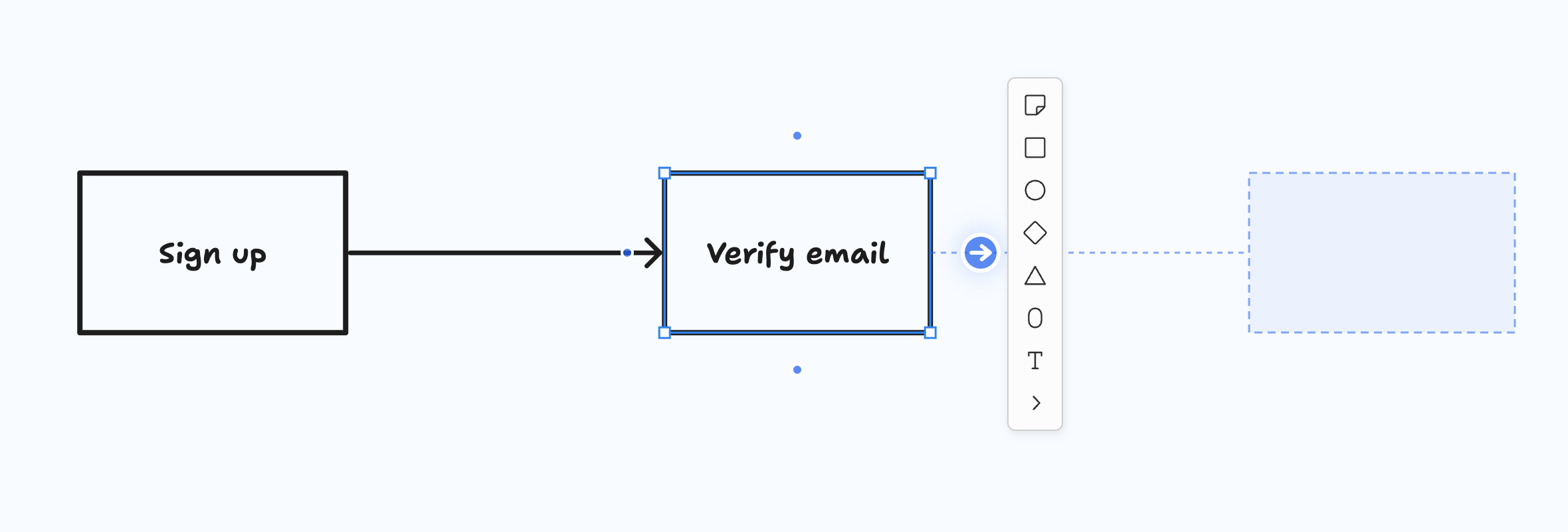
Les formes connectées fonctionnent à partir des notes autocollantes, des formes de base, des formes de processus, du texte, des sondages et des notes de décision.
Ajouter la forme suivante
Section intitulée « Ajouter la forme suivante »- Sélectionnez une forme ou une note autocollante
- Survolez la poignée de flèche du côté où la forme suivante doit aller. Un aperçu en pointillé montre où elle arrivera
- Cliquez sur la poignée de flèche
Bizby ajoute une copie de la forme de ce côté, trace un connecteur entre les deux et ouvre la nouvelle forme pour la saisie. Tapez son libellé, puis cliquez sur la poignée de flèche suivante pour continuer. Cliquez de nouveau sur la même poignée pour déployer d’autres formes à côté de la première.
Le texte, les sondages et les notes de décision ne sont pas copiés : un clic sur leur poignée de flèche ouvre le menu des formes pour que vous choisissiez la suite.
Choisir une autre forme
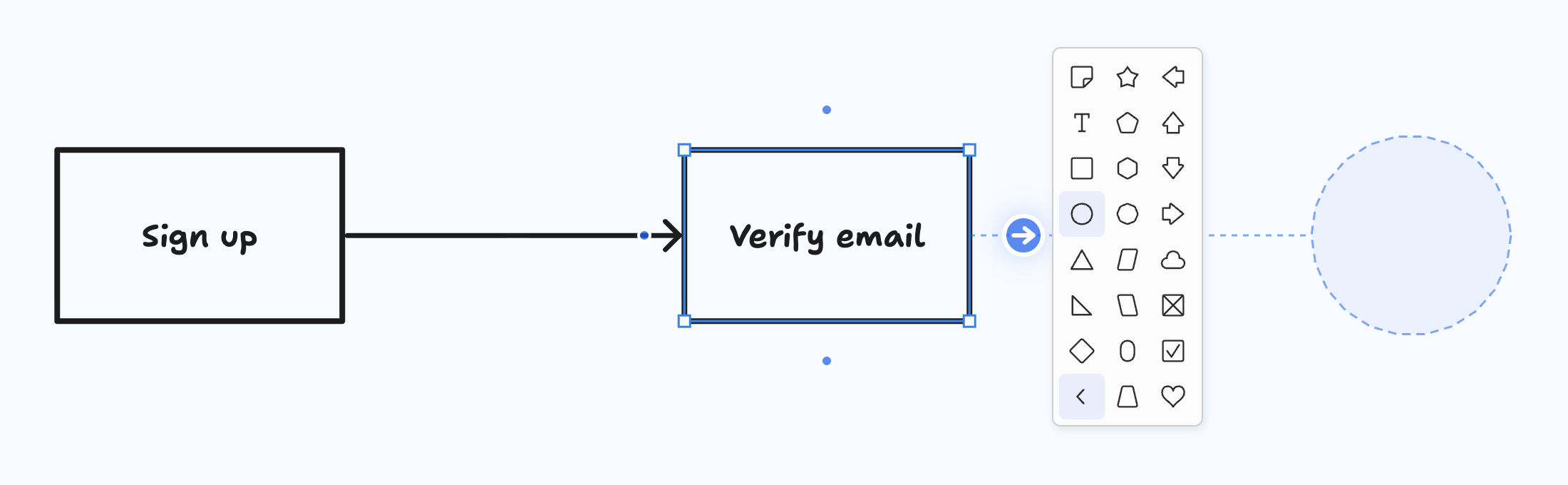
Section intitulée « Choisir une autre forme »Le survol d’une poignée de flèche ouvre aussi, à côté, un petit menu des formes qui viennent habituellement ensuite : note autocollante, texte, rectangle, ellipse, losange, triangle et ovale. Survolez une option pour en voir l’aperçu, puis cliquez dessus pour ajouter cette forme au lieu d’une copie.
- Toutes les formes ouvre le menu en une grille de toutes les formes. Moins de formes le replie
- À partir d’une forme de processus, le menu propose plutôt des symboles d’organigramme : processus, décision, terminaison, données, document, processus prédéfini et base de données
Glisser un connecteur vers un espace vide
Section intitulée « Glisser un connecteur vers un espace vide »Faites glisser à partir d’une poignée de flèche et déposez le connecteur sur une zone vide du canevas. Le même menu s’ouvre à son extrémité, avec un aperçu, pour que vous choisissiez la forme où aboutit le connecteur. Déposez-le plutôt sur une autre forme pour simplement relier les deux.
Au clavier
Section intitulée « Au clavier »Lorsqu’une seule forme est sélectionnée, appuyez sur Option+Maj+Flèche (Mac) ou Alt+Maj+Flèche (Windows) pour ajouter une forme connectée de ce côté, comme le ferait un clic sur cette poignée.
L’apparence des nouvelles formes
Section intitulée « L’apparence des nouvelles formes »- Une copie garde la taille, les couleurs, la bordure et le contour de la source
- Une autre forme prend les couleurs de la source et est dimensionnée pour s’aligner proprement à côté d’elle, de sorte qu’une rangée de formes reste alignée
- Un symbole d’organigramme garde ses propres proportions, à la hauteur de la source
- Une note autocollante créée à partir d’une note autocollante en reprend la taille et le style de texte. Une forme créée à partir d’une note autocollante prend la couleur de la note
- Le connecteur utilise le dernier style de flèche que vous avez choisi, sous forme de connecteur en coude entre les bords qui se font face
Où arrivent les nouvelles formes
Section intitulée « Où arrivent les nouvelles formes »Bizby place chaque nouvelle forme à une distance régulière de sa source, au plus proche espace libre qu’il trouve :
- Elle contourne les formes qui gênent et reste près de sa source
- Elle n’arrive jamais hors de l’écran
- Une forme ajoutée dans un cadre, ou sur une bande de couleur ou une boîte d’arrière-plan, y reste avec sa source
Conseils
Section intitulée « Conseils »Fonctionnalités connexes
Section intitulée « Fonctionnalités connexes »- Poignées de flèche : tracez des flèches entre les formes à la main
- Formes de processus : des symboles d’organigramme pour les diagrammes de processus
- Cadres et groupes : regroupez des formes dans des cadres